iChatAll Windows 桌面客户端安装教程
通过操作截图及步骤,完成 iChatAll Windows 客户端的账号注册、官方下载、安装设置和首次登录。
发布时间: · 最近更新:
适用系统:Windows 10 / Windows 11。截图版本:iChatAll Windows 客户端 3.2.5,实际文件名和界面请以当前下载版本为准。
注册 iChatAll 账号
还没有账号的用户,先打开 iChatAll 注册页面。已有账号可从下方的下载步骤开始。
- 填写邮箱地址。使用自己常用且能正常接收邮件的邮箱,不建议使用临时邮箱。
- 设置登录密码。按页面要求输入密码,并再次确认。
- 获取邮箱验证码。点击「获取验证码」,查收邮件后将验证码填写到注册页面。
- 填写邀请码(可选)。有邀请码就填写,没有可留空,最后点击「立即注册」。
收不到验证码?请先检查垃圾邮件文件夹,并确认邮箱地址没有输入错误。如果仍收不到,可以稍后重试。
新注册用户目前可享受 5 天本地翻译 API 免费体验和 10,000 字符额度,实际权益以 iChatAll 官网最新活动说明为准。
下载 iChatAll Windows 客户端
打开 iChatAll 官方下载页面,选择「Windows 版本」。下载页提供「国内下载」和「海外下载」两个入口,两条线路提供的是同一款软件,选择速度较快的即可。
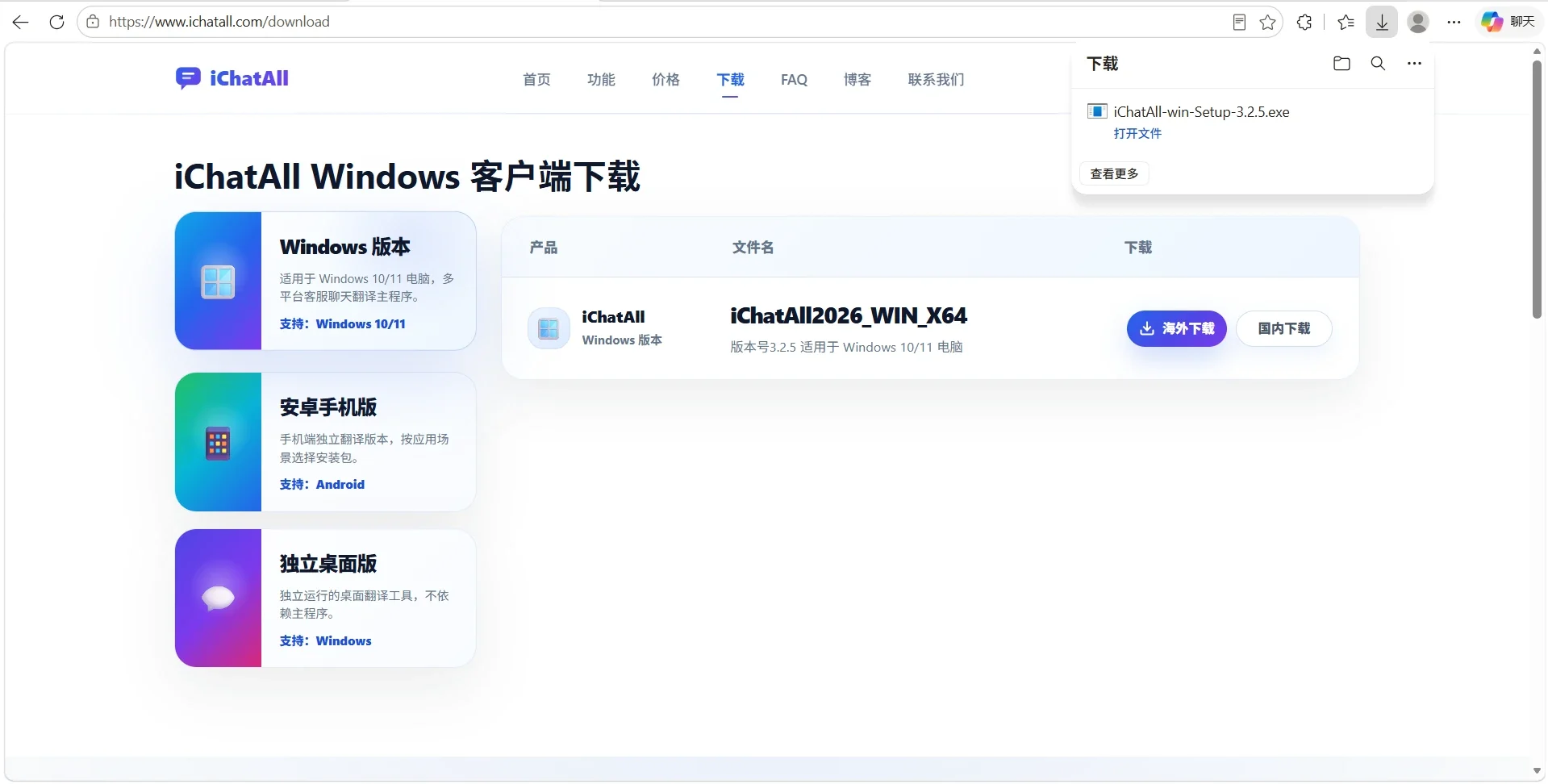
下载完成后,可以通过浏览器右上角的下载记录打开安装包,也可以在电脑的下载文件夹中找到它。下文使用的文件名示例为 iChatAll-win-Setup-3.2.5.exe,实际文件名以官方下载的版本为准。
下载提醒:尽量从 iChatAll 官网获取安装包,不要使用来源不明的第三方下载文件。
安装 iChatAll 软件
找到刚刚下载的安装文件,按照下面的步骤操作即可。
步骤 1 运行安装包
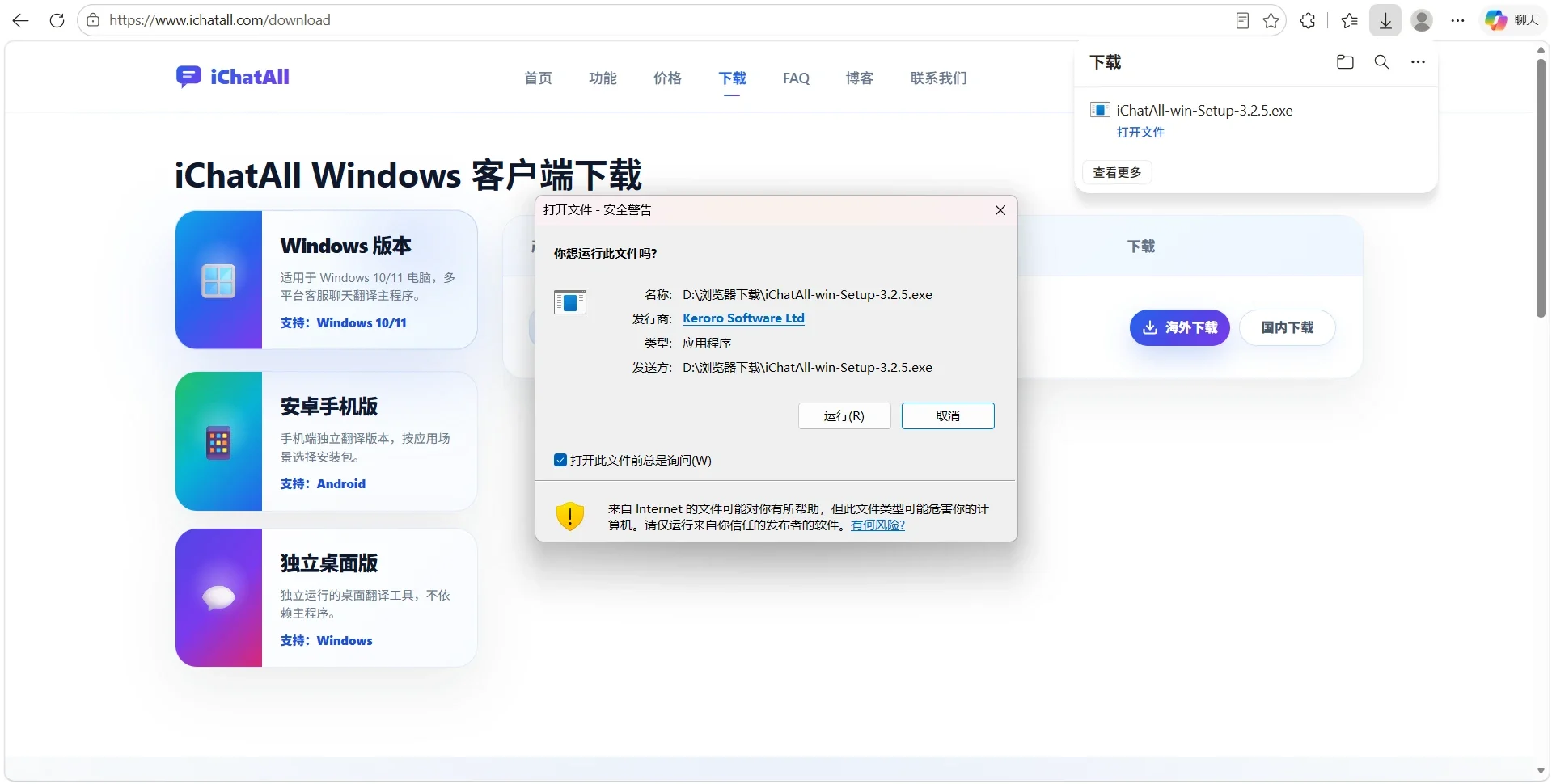
双击安装程序。如果 Windows 弹出「打开文件 - 安全警告」,先确认文件从官网下载,再核对相关文件信息。确认无误后,点击「运行」。
步骤 2 选择安装语言
安装向导打开后,在语言选择窗口中选择「简体中文」,点击「确定」继续。
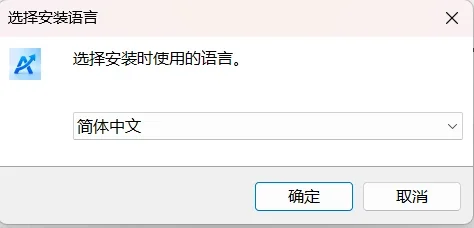
当前教程使用中文安装界面,文档所示版本暂不支持英文安装界面。
步骤 3 选择安装位置
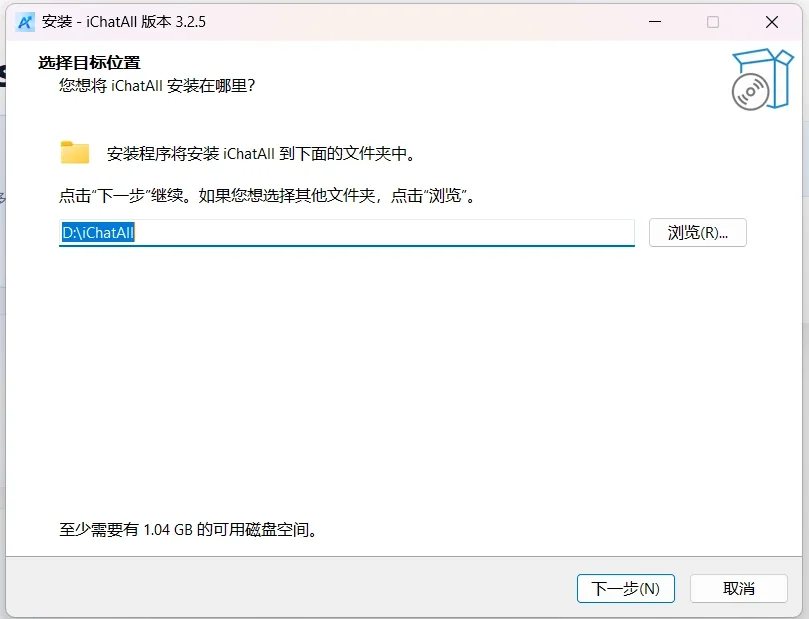
安装程序会显示默认安装目录。可以直接使用默认路径,也可以点击「浏览」选择其他磁盘。截图中的示例目录是 D:\iChatAll。确认后,点击「下一步」。
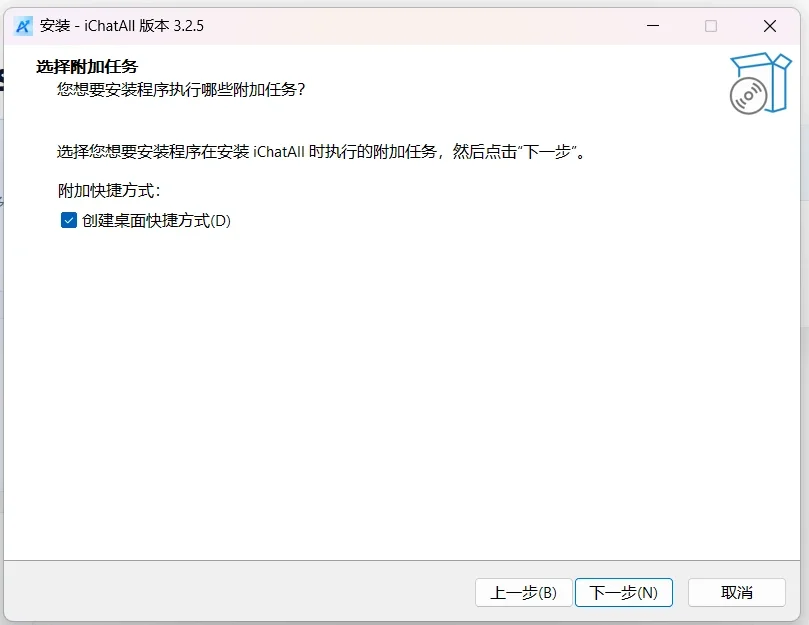
步骤 4 选择附加任务
如果希望以后从电脑桌面直接打开 iChatAll,可以保留「创建桌面快捷方式」的勾选。如果不需要桌面图标,取消勾选即可。然后点击「下一步」。
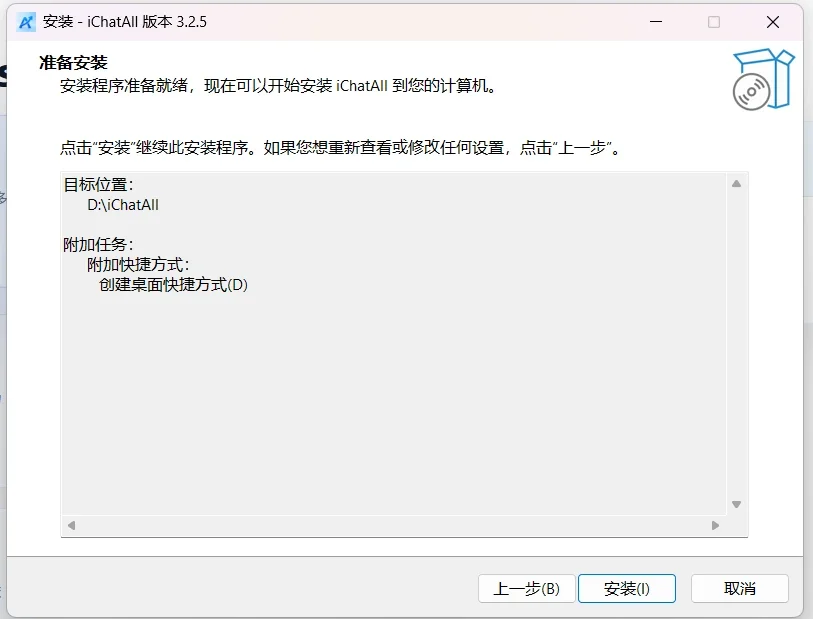
步骤 5 确认设置并开始安装
进入「准备安装」页面后,检查安装位置及附加任务是否正确。确认无误后点击「安装」,等待程序完成安装。
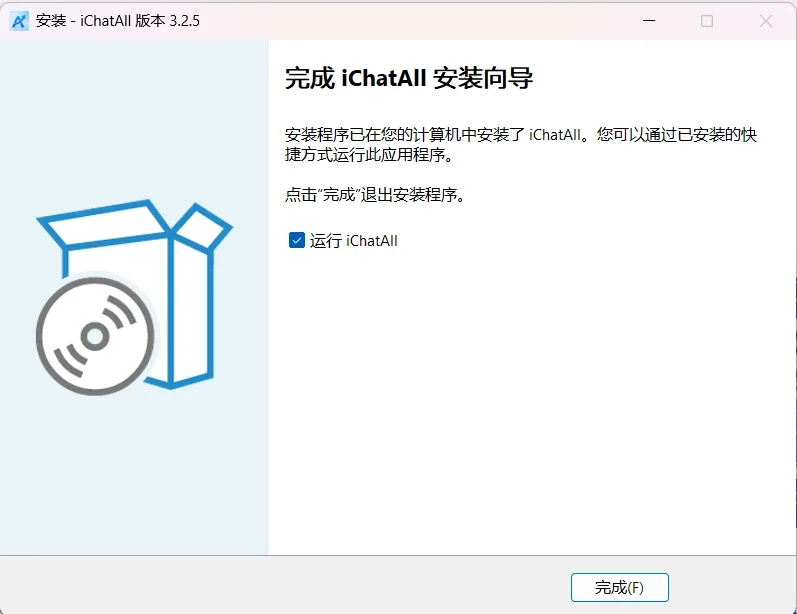
步骤 6 完成安装并启动软件
当向导提示「完成 iChatAll 安装向导」时,表示安装已经结束。如果勾选了「运行 iChatAll」,点击「完成」后会尝试自动打开软件;也可以以后通过桌面快捷方式启动。
首次启动与登录
启动 iChatAll 后,软件会显示账号登录页面。在「账号」中输入注册时使用的邮箱,在「密码」中输入登录密码,然后点击「登录」。
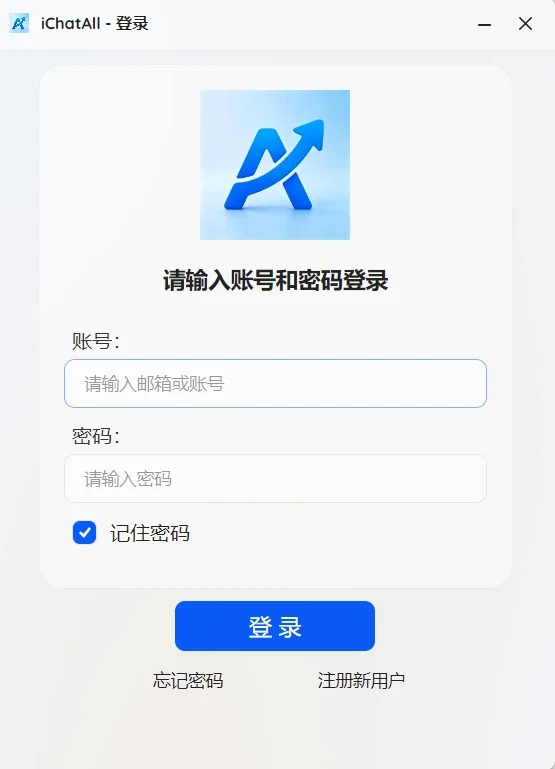
如果使用的是个人电脑,可以按需要勾选「记住密码」;若在公用电脑上登录,建议不要勾选。登录成功后,就可以继续添加社交平台账号并测试聊天翻译功能。
安装前后的注意事项
- 系统要求:本教程对应 Windows 10 / Windows 11 客户端,截图版本为 3.2.5。
- 磁盘空间:建议安装目录所在磁盘预留 10 GB 以上空闲空间,并尽量让 C 盘保持 20 GB 以上空闲空间。这属于日常稳定运行建议,并非安装程序的硬性门槛。
- 文件来源:优先通过 官网下载页面下载,避免使用来历不明的安装包。
- 安全软件提示:若安装时收到拦截或风险提示,请先确认文件来源并进行安全核验;无法确认时咨询官方客服,不建议直接关闭安全防护或忽略警告。
安装常见问题
iChatAll Windows 客户端从哪里下载?
建议直接打开 iChatAll 官方下载页面,选择 Windows 版本下载,不要从不明来源获取安装文件。
国内下载和海外下载有什么区别?
两条线路提供的是同一款软件,主要区别是下载线路。可以根据当前网络情况选择下载较快的一条。
注册时收不到邮箱验证码怎么办?
先核对邮箱地址,再检查垃圾邮件文件夹;如果仍没有收到,可稍后重试或通过官网联系客服。
能把 iChatAll 安装在 D 盘吗?
可以。在「选择目标位置」页面点击「浏览」,选择 D 盘上的文件夹即可。安装示例使用的是 D:\iChatAll。
安装完成后怎么打开软件?
在安装结束页面勾选「运行 iChatAll」并点击「完成」,或通过已经创建的桌面快捷方式打开软件。